Tour general del panel de Fenómenus
Este tutorial te guiará por las secciones principales del panel de control de Fenómenus.
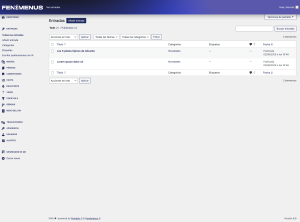
1. Entradas (Blog y Noticias)
Este apartado sirve para dar vida a tu web más allá de la carta, mejorando el SEO y la comunicación con el cliente.
- Todas las entradas: Un listado donde puedes ver, editar o borrar tus artículos publicados (como eventos o noticias locales).
- Añadir entrada: El editor de texto para crear contenido nuevo desde cero.
- Categorías: Permite agrupar tus artículos por temas (ej: «Eventos», «Nuestra Cocina»).
- Etiquetas: Micro-etiquetas para organizar el contenido por palabras clave específicas.
- Escribir publicaciones con IA: Un asistente inteligente que redacta borradores de artículos basados en el tema que tú elijas.
2. Medios (Tu Archivo Visual)
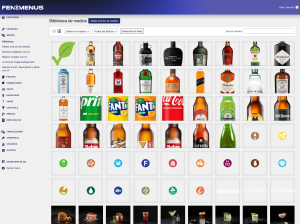
Aquí gestionas todas las imágenes que se muestran en tu menú y web.
- Biblioteca: Repositorio visual donde puedes buscar y organizar todas las fotos de tus platos y bebidas.
- Añadir archivo de medios: Herramienta para subir fotos nuevas desde tu ordenador o móvil.
- Generar imágenes con IA: Si no tienes una foto de un plato específico, puedes pedírsela a la IA mediante una descripción.
- Mejorar imagen / Remove background: Herramientas para retocar tus fotos profesionales, como quitar el fondo de una botella para que luzca mejor.
- Genera ALT y metadatos con IA: La IA rellena automáticamente la descripción técnica de las fotos para que Google las posicione mejor.
3. Páginas (Estructura Web)
Gestiona las secciones fijas que ven los clientes al navegar.
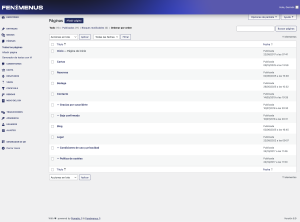
- Todas las páginas: Gestión de secciones críticas como «Inicio», «Contacto», «Reserva de mesa» o la «Página de Menús».
- Añadir página: Para crear nuevas secciones, como por ejemplo una página dedicada a «Eventos Privados».
- Generador de textos con IA: Ayuda a redactar los textos de bienvenida o de contacto de forma profesional.
4. Carta, Desayunos, Vinos, Cócteles y Bebidas
Estas cinco secciones comparten una estructura similar pero gestionan inventarios distintos.
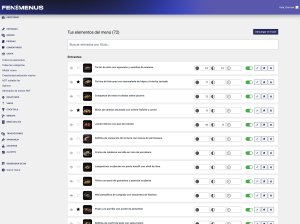
- Todos los elementos: El listado principal de tus productos (platos, botellas, combinados) donde controlas precios y stock.
- Todas las categorías: Organiza tu oferta (ej: en Vinos puedes separar por «Tintos» y «Blancos»).
- Añadir nueva: Formulario para dar de alta un producto individual con su foto, precio y alérgenos.
- Creación/actualización masiva: Ideal para cambios de temporada; permite subir o bajar precios de muchos platos a la vez.
- Generador de menús PDF: Crea automáticamente una versión para imprimir de esa carta específica con un solo clic.
- Subcategorías especiales en Vinos: Incluye filtros avanzados por Vintage (añada), Winery (bodega), Region y Grape (uva) para que el cliente filtre con precisión.
5. Menú del Día
Sección optimizada para ofertas que cambian diariamente.
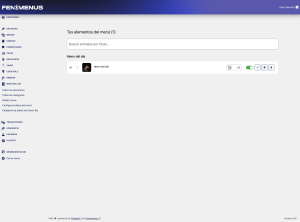
- Todos los elementos: Aquí guardas tus diferentes configuraciones de Menú del Día.
- Añadir nueva: Crea una nueva oferta diaria.
- Configurar platos del menú: Te permite seleccionar qué platos de tu base de datos general entran hoy en el menú.
- Categoría de platos de menú fijo: Define los grupos de elección (ej: «Primeros», «Segundos», «Postres»).
6. Traducciones (Multilingüe)
Controla cómo ven tu carta los clientes extranjeros.
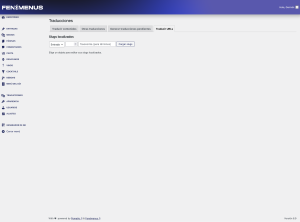
- Traducir contenidos: El panel donde traduces los nombres de los platos y sus descripciones.
- Otras traducciones: Para textos del sistema (ej: el botón de «Reservar» o «Ver carrito»).
- Generar traducciones pendientes: Muestra qué platos nuevos aún no han sido traducidos.
- Traducir URLs: Permite que las direcciones web sean amigables en cada idioma (ej:
/vinosy/wines).
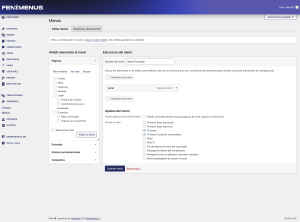
7. Apariencia (Diseño)
Configura la parte visual y la navegación.
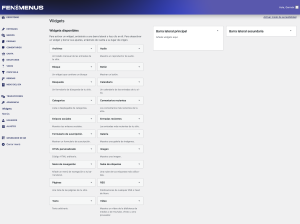
- Widgets: Bloques de información extra que puedes poner en los laterales o el pie de página, como tus redes sociales o el mapa de Google.
- Menús: Configura qué botones aparecen en la parte de arriba de tu web y hacia dónde llevan al cliente.
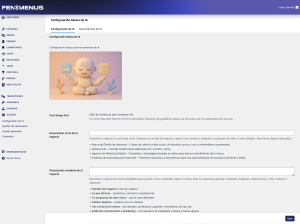
8. Ajustes de IA
Es el «cerebro» que personaliza el comportamiento de la plataforma.
- Configuración de IA: Ajustes técnicos de conexión.
- Ajustes del restaurante: Información vital (tipo de cocina, ambiente, historia) para que la IA sepa cómo escribir sobre ti.
- Contenido: Define el tono (formal, divertido, elegante) con el que la IA debe redactar tus textos.
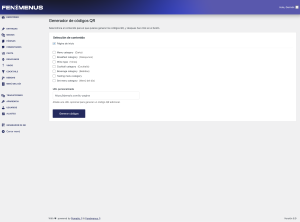
9. Generador de QR
La herramienta para conectar tu mesa con el panel digital.
- Selección de contenido: Eliges qué quieres que se abra al escanear (ej: solo los vinos, o la página principal).
- URL personalizada: Para generar códigos que lleven a enlaces externos (ej: tu perfil de Instagram o TripAdvisor).
- Generar códigos: Botón final para obtener el archivo de imagen del QR listo para imprimir en tus cartas físicas o pegatinas.
Preguntas Frecuentes (FAQ)
1. ¿Cuál es la diferencia entre «Carta» y «Menú del Día»?
La sección Carta está diseñada para tus platos fijos y permanentes, permitiéndote organizarlos por categorías y generar PDFs profesionales. El Menú del Día es una sección optimizada para ofertas rotativas, donde puedes configurar rápidamente qué platos de tu base de datos componen la oferta del día (primeros, segundos y postres) a un precio cerrado.
2. ¿Cómo puedo subir los precios de todos mis vinos a la vez?
Dentro de la sección Vinos, así como en el resto de secciones de productos, dispones de la subcategoría Creación/actualización masiva. Esta herramienta está pensada específicamente para realizar cambios de temporada o ajustes de precios en lote sin tener que entrar plato por plato.
3. ¿Para qué sirve configurar los «Ajustes del restaurante» en la sección de IA?
Es fundamental porque esa información sirve como «base de conocimientos» para la IA. Al definir tu historia, tipo de cocina y ambiente en Ajustes de IA, el sistema puede generar descripciones de platos, textos para la web y publicaciones en el blog que mantengan el tono y la identidad real de tu negocio.
4. ¿Puedo crear un código QR que lleve directamente a mi carta de postres?
Sí. En el Generador de QR, puedes usar la Selección de contenido para elegir una categoría específica en lugar de la página de inicio. Esto es muy útil si quieres colocar pegatinas en las mesas que abran directamente la carta de cafés o cócteles al final de la comida.
5. ¿Cómo gestiono los idiomas si añado un plato nuevo a mitad de semana?
Una vez que añadas el nuevo elemento en su sección correspondiente, debes ir a Traducciones > Generar traducciones pendientes. El sistema detectará automáticamente que hay contenido nuevo sin traducir y te permitirá procesarlo para que tu web siga siendo multilingüe sin errores.